
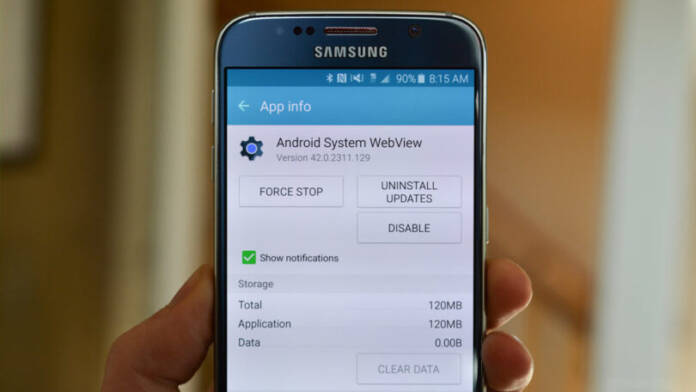
WebView не переключается в настройках разработчика: почему так бывает и как быстро исправить
Ситуация знакомая: открываешь «Параметры разработчика», находишь пункт про WebView, уже готов выбрать Canary или Dev, а переключение будто заблокировано. Варианты не применяются, список ведёт себя странно, а иногда нужные пункты вообще неактивны.
Эта проблема встречается чаще, чем кажется, и у неё есть вполне конкретная причина. Ниже разберу, почему система не даёт сменить WebView, что именно ей мешает, и какие действия реально возвращают возможность выбора без танцев с бубном.
Что вообще означает «переключить WebView» и зачем это делают
WebView — это компонент Android, который позволяет приложениям открывать веб-страницы и веб-интерфейсы внутри себя. Многие приложения показывают авторизацию, справку, встроенные магазины, чаты поддержки и формы оплаты именно через WebView, не отправляя пользователя в отдельный браузер.
Когда говорят «переключить WebView», обычно имеют в виду выбор реализации WebView в настройках разработчика. Чаще всего это нужно тем, кто тестирует сайты, отлаживает работу веб-страниц в приложениях или хочет получить более свежие обновления движка.
Иногда переключение помогает и в бытовых сценариях. Например, если после обновления системы или приложения что-то стало некорректно открываться внутри программы, смена WebView на другую версию может временно обойти баг.
Как выглядит проблема: признаки, по которым её легко узнать
У разных прошивок детали отличаются, но суть одна: в разделе разработчика пункт выбора WebView не работает так, как должен. Пользователь кликает на нужный вариант, а система либо не применяет его, либо возвращает прежний выбор.
Самые частые признаки такие: список WebView виден, но выбор не сохраняется; пункты WebView Canary или WebView Dev отображаются, но «серые» и недоступные; после выхода из настроек и повторного входа всё откатывается. Иногда пункт вообще показывается пустым, хотя WebView установлен.
Главная причина: включены дополнительные профили (второе пространство или гость)
На практике чаще всего виноват не сам WebView и не «сломанные» параметры разработчика. Проблема появляется, когда на телефоне активны дополнительные профили: второе пространство или гостевой режим.
Система в таких случаях пытается обеспечить безопасность и изоляцию данных между профилями. Компонент WebView относится к критически важным системным элементам, которым пользуются приложения, и Android старается не допустить ситуацию, когда в одном профиле выбрана одна реализация, а в другом — другая, или когда компонент установлен только частично.
В результате выбор WebView может блокироваться полностью или работать непредсказуемо. Пользователь видит это как «не переключается WebView», хотя на самом деле система защищается от конфликтов между профилями.
Почему дополнительные профили действительно мешают переключению
WebView — общий фундамент для множества приложений. Если устройство использует несколько пространств, то приложения могут быть установлены в разных профилях, а компоненты — иметь разные состояния: где-то обновлено, где-то нет, где-то отключено, где-то отсутствует.
Когда ты выбираешь, например, WebView Canary, система должна убедиться, что этот компонент доступен и корректно установлен. Если он стоит только в одном профиле, а другой профиль о нём «не знает», Android может запретить установку выбора, чтобы не создавать неустойчивую конфигурацию.
Именно поэтому в подобных сценариях помогает либо убрать лишние профили, либо поставить WebView во все профили. После этого система видит единообразное состояние и снова разрешает переключение.
Способ №1: удалить гостя или второе пространство
Самый прямой и часто самый быстрый вариант — временно отказаться от гостевого режима или второго пространства. Если они включены «на всякий случай» и не используются каждый день, это решение с минимальным количеством шагов.
Когда ты убираешь дополнительные профили, система возвращается к простой модели «один пользователь». В этой конфигурации пункт выбора WebView в параметрах разработчика обычно начинает работать сразу.
Я сталкивался с этим лично, когда тестировал разные сборки WebView на одном устройстве. У меня было включено второе пространство для рабочих приложений, и переключение упорно не применялось. После удаления второго пространства настройки WebView стали сохраняться с первого раза, без перезагрузок и дополнительных манипуляций.
Что важно помнить перед удалением профиля
Удаление гостя или второго пространства может привести к потере данных, которые хранятся внутри этого профиля. Если там есть фото, файлы, заметки или аккаунты, лучше заранее перенести или синхронизировать всё важное.
Если ты используешь второе пространство как рабочий контейнер, можно рассмотреть второй способ — установить WebView во все профили. Он иногда требует чуть больше аккуратности, но позволяет сохранить структуру «личное/рабочее».
Способ №2: установить WebView во все профили
Если второе пространство или гость тебе действительно нужны, логичнее привести систему к единому состоянию: чтобы выбранный WebView был доступен во всех профилях. Тогда Android перестаёт «сопротивляться» и даёт выбрать нужную реализацию.
На практике это выглядит так: ты устанавливаешь нужный вариант WebView (например, Canary или Dev) так, чтобы компонент был присутствующим для каждого профиля устройства. В разных оболочках это может отличаться, но смысл один — одинаковая доступность компонента везде.
После этого пункт выбора WebView в настройках разработчика чаще всего начинает работать нормально. Выбираешь нужный вариант — и он сохраняется, а приложения используют именно его.
Когда этот способ особенно полезен
Он подходит тем, кто активно пользуется разделением профилей: родители, которые дают телефон ребёнку в гостевом режиме; пользователи, которые держат рабочие приложения отдельно; люди, которые тестируют приложения в разных окружениях.
Если ты регулярно переключаешься между профилями, удалять их каждый раз неудобно. В таком случае единая установка WebView — наиболее рациональное решение.
Что должно заработать после исправления
Когда проблема решена, ты снова сможешь спокойно выбирать нужный компонент в параметрах разработчика. Обычно именно эти варианты интересуют чаще всего.
- WebView Canary — максимально свежие изменения и ранние тестовые сборки.
- WebView Dev — более стабильный, но всё ещё «разработческий» канал обновлений.
После переключения приложения, которые используют встроенный просмотр веб-страниц, начнут работать через выбранный движок. Если ты меняешь WebView ради диагностики, это помогает быстрее понять, проблема в конкретной версии компонента или в самом приложении.
Небольшая проверка: как убедиться, что выбор реально применился
Самая простая проверка — вернуться в параметры разработчика и снова открыть пункт выбора WebView. Если система сохранила выбранный вариант, он будет отмечен как активный.
Дополнительно можно проверить поведение приложения, где раньше были ошибки: встроенная авторизация, виджет оплаты, страница профиля или любая часть, которая открывается «как сайт внутри приложения». Если после смены WebView всё стало стабильнее, значит переключение сработало и дало эффект.
Частые ошибки, из-за которых кажется, что ничего не работает
Иногда проблема не в профилях, а в том, что компонент отключён или конфликтует с другой реализацией. Но если у тебя включены гость или второе пространство, именно они чаще всего становятся корнем затыка.
Также люди нередко путают системный WebView с браузером. На некоторых устройствах роль WebView может выполнять Chrome, но переключение всё равно идёт через конкретный пункт в разработчике. Если в системе несколько профилей, ограничения проявляются независимо от того, через что реализован WebView.
Мой рабочий подход: как я действую, когда WebView «упирается»
Когда ко мне попадает устройство с жалобой «не переключается WebView», я сначала проверяю именно профили. Это даёт самый быстрый результат, потому что причина распространённая, а решение очевидное.
Если есть гость или второе пространство, я либо удаляю их (когда это тестовый телефон), либо добиваюсь одинаковой установки нужного WebView во всех профилях (когда телефон рабочий). После этого уже имеет смысл смотреть на дополнительные нюансы вроде доступности компонентов и обновлений.
Такой порядок действий экономит время. Вместо того чтобы сразу переустанавливать пакеты и искать «магические настройки», проще убрать главный блокирующий фактор и проверить результат.
Что в итоге
Если WebView не переключается в настройках разработчика, в большинстве случаев проблема не в самом WebView, а в том, что на устройстве активированы дополнительные профили. Гость или второе пространство создают ограничения, из-за которых система блокирует выбор.
Рабочих решений два: удалить гостя или второе пространство, либо поставить нужный WebView во все профили. После этого выбор снова становится доступным, и ты можешь использовать WebView Canary или WebView Dev без ограничений.
Подписывайся на нас в и будь вкурсе новостей!