
Режим флагмана в HyperOS 3 на Xiaomi, Redmi и Poco: как включить скрытые эффекты и не пожалеть
В HyperOS 3 на глобальной прошивке Xiaomi сделала странный ход: на многих моделях система искусственно отключает часть визуальных эффектов и «тяжёлых» элементов интерфейса, даже если железо в целом способно их тянуть. В итоге один и тот же смартфон может выглядеть «проще», чем мог бы, а настройки — словно урезаны по сравнению с тем, что вы видели на обзорах или на более дорогих устройствах.
В народе это решение быстро окрестили «не включается режим флагмана», хотя официальной кнопки с таким названием в настройках нет. На практике речь о снятии программных ограничений, из‑за которых отключаются продвинутые анимации, размытие фона, более «богатые» визуальные элементы и повышенные уровни производительности интерфейса.
Ниже — подробная, аккуратно структурированная инструкция, как включить этот самый «режим флагмана» через Brevent, что именно меняют команды, как это влияет на плавность работы, и как безопасно откатить всё обратно.
Что такое «режим флагмана» в HyperOS 3 и почему его «нет» в настройках
Под «режимом флагмана» обычно подразумевают набор визуальных возможностей HyperOS: более выразительные анимации, дополнительные эффекты в интерфейсе, более активное использование размытия и «воздушности» в системных окнах. На части моделей эти элементы спрятаны или отключены по умолчанию, хотя технически смартфон может их отрисовывать.
В глобальной HyperOS 3 Xiaomi заметно чаще ориентируется на «универсальную стабильность», чем на то, чтобы на всех устройствах включать максимум красоты. Вендор исходит из простой логики: лучше пусть всё работает одинаково ровно на разных чипсетах и объёмах памяти, чем кто‑то включит эффекты, получит подлагивания и начнёт жаловаться.
Есть и маркетинговый мотив, о котором редко говорят вслух. Когда интерфейс на среднем сегменте чуть проще, а на флагмане — богаче, ощущение «премиальности» для топовых моделей сохраняется. Но если вы знаете, что делаете, часть ограничений можно снять вручную.
На каких смартфонах Xiaomi, Redmi и Poco это может сработать
Чаще всего метод актуален для устройств среднего класса, где производительность достаточная, но HyperOS держит эффекты «на поводке». Условный Poco M6 Pro — хороший пример: смартфон не флагман, но многие элементы интерфейса он переваривает спокойно, особенно если не перегружать систему десятками тяжёлых приложений в фоне.
На совсем бюджетных моделях эффект тоже может включиться, но итог будет зависеть от запаса мощности и памяти. Если устройство слабо держит анимации и размытия, после включения «флагманских» визуалов вы можете заметить более частые просадки кадров или задержки при открытии окон.
Также важно понимать, что это не «официальная настройка». Система просто принимает определённые значения системных параметров, которые влияют на доступность визуальных функций и уровни «компьютилити» (условно — допустимой нагрузки для CPU/GPU профиля интерфейса).
Почему HyperOS 3 отключает эффекты: что именно ограничивается
В HyperOS визуальные эффекты — это не одна галочка. Это целая группа параметров, которые определяют, доступно ли размытие фона, насколько «смело» можно использовать анимации, и какие уровни производительности допускаются для отрисовки интерфейса.
Если упростить, система выбирает более консервативный профиль. Он делает интерфейс чуть менее «живым», зато снижает риск микролагов, особенно при заполненной памяти или в моменты активных фоновых процессов.
Пользователь же нередко хочет обратного: если железо позволяет, почему бы не включить всё красивое. Именно на этом желании и строится идея «режима флагмана».
Как включить «режим флагмана» через Brevent: пошаговая инструкция
На практике самый удобный путь — выполнить команды через Brevent. Этот инструмент умеет запускать команды в нужном разделе, а пользователю остаётся лишь аккуратно вставить строки и дождаться ответа системы.
Действуйте последовательно. Не спешите и вводите команды без правок, иначе можно получить ошибку из‑за символа или пропуска.
Шаг 1. Запустите Brevent и откройте выполнение команд
Откройте приложение Brevent. Затем перейдите в боковое меню и найдите пункт «Выполнение команд».
Далее вам понадобится по очереди выполнить несколько команд. Они довольно длинные, но их смысл сводится к установке системных свойств (setprop), которые снимают ограничения.
Шаг 2. Выполните команды для снятия ограничений
Скопируйте команды и вставляйте их в строку целиком, выполняя одну за другой.
Команды для включения «режима флагмана»:
service call miui.mqsas.IMQSNative 21 i32 1 s16 «setprop» i32 1 s16 «persist.sys.computility.cpulevel 6» s16 «/storage/emulated/0/log.txt» i32 600
service call miui.mqsas.IMQSNative 21 i32 1 s16 «setprop» i32 1 s16 «persist.sys.computility.gpulevel 6» s16 «/storage/emulated/0/log.txt» i32 600
service call miui.mqsas.IMQSNative 21 i32 1 s16 «setprop» i32 1 s16 «persist.sys.advanced_visual_release 3» s16 «/storage/emulated/0/log.txt» i32 600
service call miui.mqsas.IMQSNative 21 i32 1 s16 «setprop» i32 1 s16 «persist.sys.background_blur_supported true» s16 «/storage/emulated/0/log.txt» i32 600
После выполнения команд на экране должны появляться ответы системы. Среди них вы увидите слово true — это хороший знак, что нужное свойство применилось корректно.
Шаг 3. Перезагрузите смартфон
После выполнения всех команд перезагрузите устройство. В HyperOS подобные изменения часто «раскрываются» именно после рестарта: система заново собирает конфигурацию интерфейса, перечитывает persist‑параметры и включает доступные эффекты.
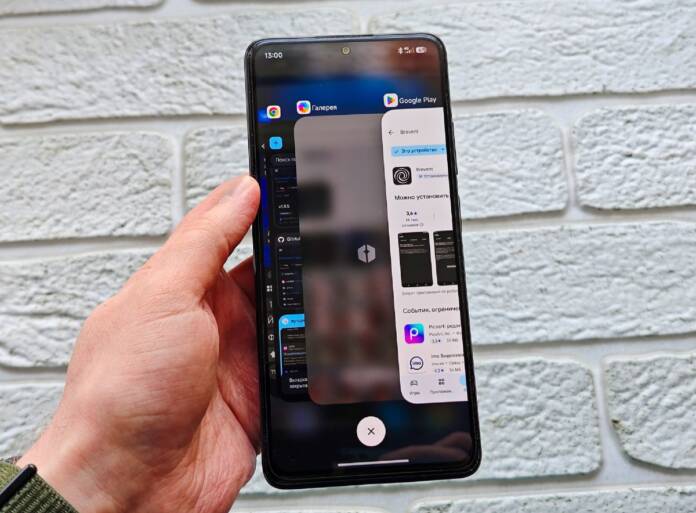
После перезагрузки вы можете заметить более выраженные анимации, появление размытия там, где его не было, и в целом более «дорогую» картинку.
Что именно меняют эти команды: простое объяснение без лишней теории
Когда я впервые сталкивался с такими твиками на Xiaomi, мне помогло относиться к ним как к «профилям поведения системы». Вы не разгоняете железо в прямом смысле, а просите оболочку вести себя менее осторожно.
Параметры cpulevel и gpulevel задают условные уровни, на которых система считает допустимым использовать более тяжёлую отрисовку. advanced_visual_release влияет на доступность расширенных визуальных функций, а background_blur_supported включает поддержку размытия фона.
Важно понимать: разные версии HyperOS и разные модели могут реагировать чуть по‑разному. Но общая логика сохраняется — система перестаёт «экономить» эффекты.
Как новые эффекты влияют на производительность и автономность
Дополнительные визуальные элементы требуют ресурсов, и это нормально. Размытие, плавные переходы, «сложные» анимации — всё это нагружает графику и немного повышает потребление энергии в моменты активного взаимодействия с интерфейсом.
На самых недорогих моделях вы действительно можете заметить, что смартфон стал чуть более задумчивым. Обычно это проявляется в редких микрозадержках при открытии шторки, переключении между приложениями или при возвращении на рабочий стол.
На устройствах уровня Poco M6 Pro, как правило, всё остаётся комфортным. Иногда проседают кадры в особо «богатых» анимациях, но критичного ухудшения обычно нет, если телефон не забит до отказа и система не перегрета.
Из личного опыта: лучше всего оценивать эффект не «по ощущениям в первые две минуты», а прожить с настройкой пару дней. Важно посмотреть, как ведёт себя смартфон утром, после зарядки, днём под нагрузкой, вечером после десятков уведомлений и фоновых задач.
Небольшой чек-лист: как понять, что вам стоит оставить «режим флагмана»
Я бы ориентировался на поведение системы в типичных сценариях. Если вы открываете много приложений, часто используете камеру и мессенджеры, интерфейс будет постоянно перерисовываться и подгружать элементы.
Если через день-два вы не замечаете раздражающих подлагиваний и вам нравится визуальная часть — оставляйте. Если же вы ловите себя на мысли, что «раньше было проще, но быстрее», лучше откатить настройки.
- Оставляйте включённым, если анимации плавные, нет задержек в шторке и недавних приложениях.
- Откатывайте, если появились микролаги при жестах, заметное подёргивание или вырос нагрев в простых задачах.
- Не гонитесь за красотой, если смартфон используется как рабочий инструмент и важна максимальная стабильность.
Как отменить изменения и вернуть стандартные настройки
Если вы решили, что «флагманские» эффекты вам не подходят, откат делается тем же способом — через Brevent, но с обратными значениями параметров.
Выполните команды ниже по очереди:
service call miui.mqsas.IMQSNative 21 i32 1 s16 «setprop» i32 1 s16 «persist.sys.computility.cpulevel 0» s16 «/storage/emulated/0/log.txt» i32 600
service call miui.mqsas.IMQSNative 21 i32 1 s16 «setprop» i32 1 s16 «persist.sys.computility.gpulevel 0» s16 «/storage/emulated/0/log.txt» i32 600
service call miui.mqsas.IMQSNative 21 i32 1 s16 «setprop» i32 1 s16 «persist.sys.advanced_visual_release 0» s16 «/storage/emulated/0/log.txt» i32 600
service call miui.mqsas.IMQSNative 21 i32 1 s16 «setprop» i32 1 s16 «persist.sys.background_blur_supported false» s16 «/storage/emulated/0/log.txt» i32 600
После выполнения — перезагрузите устройство. Система вернётся к более консервативному профилю и отключит «тяжёлые» элементы интерфейса там, где они были активированы вручную.
Альтернативный способ отката: через обновление прошивки и удаление Brevent
Если вы не хотите выполнять обратные команды или сомневаетесь, можно пойти более «официальным» путём. Часто помогает скачивание полной версии прошивки через меню обновления: система как бы переустанавливает компоненты и возвращает часть параметров к стандарту.
Также вы можете удалить приложение Brevent, если оно вам больше не нужно. Но важно понимать: удаление приложения само по себе не всегда откатывает persist‑параметры. Надёжнее всё же сначала выполнить обратные команды, а уже потом удалять инструмент.
Типичные ошибки и как их избежать
Самая частая проблема — невнимательность при копировании. Команды длинные, и любой «лишний» символ может дать ошибку выполнения.
Также встречается ситуация, когда пользователь выполняет только часть строк и перезагружает смартфон. В итоге меняется один параметр, а остальные остаются прежними, и эффект получается непредсказуемым: где‑то размытие появляется, а где‑то — нет.
Ещё один момент — ожидания. Это не магическая кнопка, которая превращает средний смартфон в топовый. Вы просто открываете те эффекты, которые были программно приглушены, и платите за это чуть более высокой нагрузкой.
| Ситуация | Что делать |
|---|---|
| После команд ничего не изменилось | Проверьте, что выполнены все строки, и сделайте перезагрузку |
| Появились лаги в анимациях | Откатите параметры обратно на 0/false и перезагрузите |
| Эффекты есть, но автономность просела | Оцените 2–3 дня, затем решите: оставить или вернуть стандарт |
Почему этот способ так популярен и стоит ли его рекомендовать всем
Популярность понятна: пользователи хотят, чтобы их устройство выглядело «на все деньги». И HyperOS действительно умеет быть очень красивой, когда ей не мешают ограничения.
Но рекомендовать всем подряд я бы не стал. Этот метод хорош для тех, кто понимает, что делает, и готов откатить изменения в любой момент. Он также подходит тем, кто чувствителен к визуалу и получает удовольствие от плавности и глубины интерфейса.
Если же вам важнее максимальная предсказуемость, минимум вмешательств и «как задумано производителем», лучше оставить всё как есть. Тем более что HyperOS и без дополнительных эффектов может работать быстро и приятно.
В то же время, когда я настраиваю смартфон «под себя», я всегда пробую такие возможности. Иногда именно небольшой визуальный тюнинг делает ежедневное использование заметно более приятным: телефон воспринимается иначе, и рутина вроде пролистывания меню становится чуть менее скучной.
Подписывайся на нас в и будь вкурсе новостей!
#режим флагмана HyperOS 3 #как включить размытие HyperOS #Xiaomi скрытые эффекты #Brevent команды Xiaomi #HyperOS 3 настройки производительности