


В браузере Chrome имеются скрытые настройки, которые можно активировать на Xiaomi, Redmi и Poco.
Немалое число пользователей смартфонов и планшетов Xiaomi, Redmi и Poco пользуются браузером Google Chrome, предлагающим достаточную скорость работы, идеальную синхронизацию между устройствами и ряд других «фишек», но не все знают, что у него есть скрытые настройки.
Многие владельцы смартфонов Xiaomi, Redmi и Poco не знают о тонких настройках браузера Chrome, с помощью которых можно заметно ускорить веб-серфинг. И самое главное — всё это бесплатно и не требует установки каких-либо дополнительных приложений.
Как ускорить загрузку страниц в Chrome на смартфоне Xiaomi
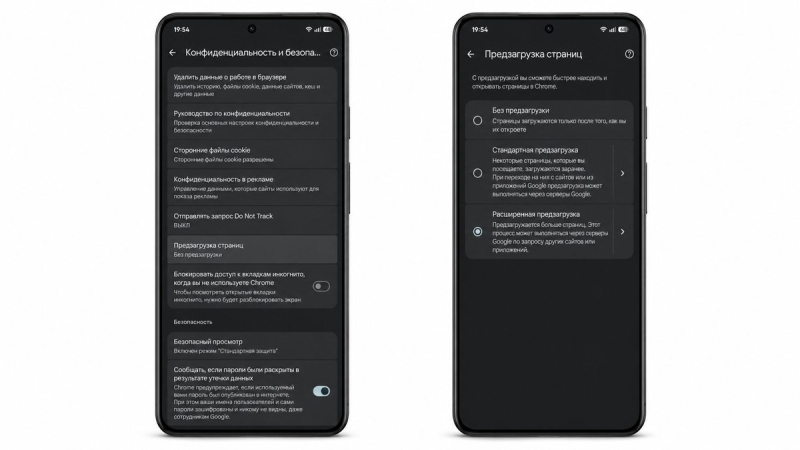
Одна из самых простых и при этом действенных опций — функция предзагрузки страниц. Её суть в том, что браузер заранее подтягивает контент тех страниц, на которые вы, скорее всего, перейдёте дальше. Благодаря этому переход по ссылке происходит практически мгновенно.
По умолчанию Chrome использует стандартный режим предзагрузки — он делает довольно сдержанные прогнозы. Если же включить расширенную версию, браузер будет подгружать больше страниц, а значит, вероятность того, что нужная вам уже будет готова к просмотру, существенно возрастёт.
Как активировать расширенную предзагрузку:
- Запустите Chrome и откройте «Настройки».
- Перейдите в раздел «Конфиденциальность и безопасность», затем выберите «Предзагрузка страниц».
- Включите опцию «Расширенная предзагрузка».
Как на Xiaomi сократить задержки при открытии сайтов
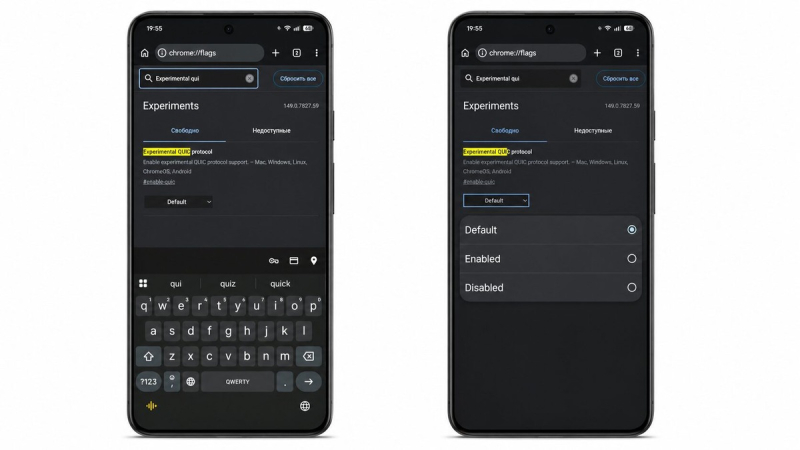
Ещё один способ ускорить загрузку — активировать протокол QUIC. Это разработка Google, которая приходит на смену устаревшему TCP, который помогает быстрее устанавливать соединение, за счёт чего сайты открываются оперативнее и работают отзывчивее. По умолчанию эта функция отключена — её нужно включить вручную через экспериментальные настройки (флаги).
Инструкция по включению QUIC:
- В адресной строке браузера введите chrome://flags/.
- В строке поиска найдите параметр Experimental QUIC protocol.
- Измените значение с Default на Enabled, после чего перезапустите Chrome.
На высокоскоростном Wi‑Fi эффект может быть почти незаметен, но при медленном или нестабильном соединении разница становится очевидной — сайты грузятся ощутимо быстрее.
Как на Xiaomi сделать прокрутку страниц в Chrome более плавной
Третья полезная настройка не влияет на скорость интернета, но заметно улучшает комфорт при просмотре страниц — это GPU‑растеризация. Она позволяет переложить часть задач по отрисовке контента с процессора на графический чип.
Поскольку GPU способен обрабатывать множество операций одновременно, страницы рендерятся эффективнее. В результате прокрутка и анимации становятся более плавными, а нагрузка на основной процессор снижается — это положительно сказывается на общей отзывчивости устройства.
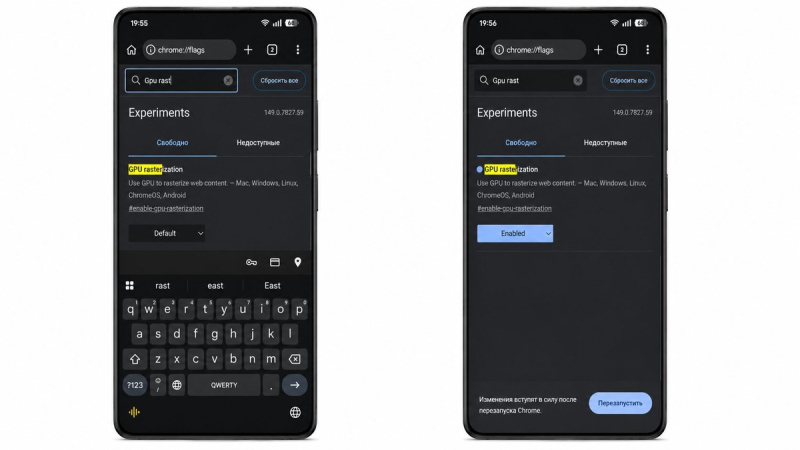
Как включить GPU‑растеризацию:
- Введите в адресной строке chrome://flags/.
- Найдите в поиске параметр GPU rasterization.
- Смените значение с Default на Enabled и перезапустите браузер.
Обе экспериментальные функции — QUIC и GPU‑растеризация — доступны не только на Android, но и в Chrome на других платформах: ChromeOS, Windows, Linux и macOS.
P.S. Другие инструкции по настройке программной платформы HyperOS и использованию её возможностей на аппаратах Xiaomi, Redmi и Poco расположены на нашем сайте в этом разделе.